Jak przeprowadzić aktywację drzewa w AEM jako usłudze w chmurze?
Czasami konieczne jest opublikowanie całego drzewa dokumentów lub zasobów, na przykład gdy cała seria dokumentów jest gotowa do publikacji lub gdy właśnie zakończyłeś migrację zasobów do AEM jako usługi w chmurze. Sposób wykonywania tych zbiorczych aktywacji zmienił się w ciągu ostatnich kilku lat i nie można już wykonywać replikacji drzewa w starym trybie w usłudze AEM Cloud Service. Oto, co się zmieniło:
Replikacja drzewa w poprzedniej wersji AEM
W poprzednich wersjach AEM (tj. W przypadku AEM 6.5 i wcześniejszych wersji, gdy konieczna jest aktywacja zbiorcza (lub „publikacja zbiorcza”), należy użyć funkcji „Replikacja drzewa” lub „Aktywacja drzewa” w AEM. Spowoduje to umieszczenie wszystkich stron lub zasobów, które chcesz replikować, w kolejce i dodanie każdego z nich do kolejki replikacji AEM.
W tym momencie zainicjowałeś jeden z najbardziej tradycyjnych i klasycznych sposobów wywołania awarii systemu AEM, ponieważ może się wtedy zdarzyć wiele różnych rzeczy:
- Kolejka replikacji może zostać załadowana setkami, tysiącami, a czasem nawet setkami tysięcy zasobów i stron, w zależności od wielkości drzewa treści, które zostały aktywowane w systemie AEM, oraz liczby podzasobów lub stron podrzędnych, które musiały zostać pobrane.
- Autor AEM może wtedy utknąć w martwym punkcie, próbując przenieść cały ruch replikacji do pamięci tymczasowej, aby następnie przesłać go do wydawców AEM.
- Wszelkie bieżące, standardowe aktywacje stron, które mogą być wykonywane w tym samym czasie przez innych autorów, muszą poczekać w długiej kolejce replikacji ruchu, co może potrwać kilka godzin (a w niektórych przypadkach nawet cały weekend, jak miało to miejsce w niektórych przypadkach).
- Jeśli wystąpi JAKAKOLWIEK problem z którymkolwiek z wydawców, kolejka zostanie zawieszona (jeden z wielu wydawców ma wysokie obciążenie procesora, wystąpiła awaria sieci lub pamięci podczas replikacji jednego z elementów, szaman zatrudniony przez Twoją firmę dostrzegł złowieszczy znak na niebie, cokolwiek). Spowoduje to zawieszenie całej kolejki replikacji do czasu rozwiązania problemu.
- Jeśli wystąpią jakiekolwiek problemy z uprawnieniami do replikowanych zasobów lub stron (np. użytkownik publikujący je nie ma dostępu do pełnego drzewa z jakiegoś powodu lub może coś zostało zrobione ręcznie w jednym z wydawców, czego nie uwzględniono), spowoduje to zawieszenie całej kolejki.
- Albo zdarzenie replikacji drzewa może spowodować tak wiele zdarzeń unieważnienia pamięci podręcznej, że przychodzące obciążenie może spowodować awarię wydawców podczas próby wielokrotnej aktywacji zasobów.
Każdy, kto przez dłuższy czas zarządzał witryną AEM, najprawdopodobniej napotkał problemy z replikacją i niezawodnością witryny związane z replikacją drzewa.
Replikacja drzewa w usłudze AEM jako usługa w chmurze
Kiedy usługa AEM jako usługa w chmurze została po raz pierwszy uruchomiona, replikacja drzewa była nadal dostępna (z ograniczeniami) i odbywała się w podobny sposób, jak w AEM 6.5. (interfejs użytkownika replikacji drzewa został następnie usunięty pod koniec 2021 r.)
Na początek warto wiedzieć, że „replikacja”, jak to wyglądało w AEM 6.5 i wcześniejszych wersjach, nie jest już sposobem, w jaki treści trafiają z Author do Publish. Teraz odbywa się to za pomocą dystrybucji Sling. Zobacz film AdaptTo, aby dowiedzieć się więcej o tym, jak to działa:
Nowy mechanizm replikacji drzewa to przepływ pracy„Opublikuj drzewo zawartości”.
Zasadniczo ten przepływ pracy wykonuje następujące czynności:
- Rozpoczęcie przepływu pracy powoduje wyświetlenie monitu o wybór drzewa, które chcesz aktywować (tj. od jakiego poziomu).
- AEM uruchomi następnie przepływ pracy i podzieli replikację drzewa na pakiety, które następnie rozdzieli do wszystkich wydawców za pomocą Sling Distribution. Będzie rekurencyjnie przechodzić przez całą ścieżkę ładunku, aż do zakończenia.
Oto, co należy zrobić, aby to wykorzystać: załóżmy, że właśnie przeprowadziłeś migrację zasobów z lokalnej instancji AEM 6.5 Assets do AEM jako usługi w chmurze. Załóżmy, że masz ścieżkę „/content/dam/arborydigital/images”, która zawiera szereg poddrzew zawierających tysiące obrazów, które chcesz aktywować. Aby aktywować/opublikować te elementy:
-
Przejdź do instancji usługi AEM Cloud Service Author.
-
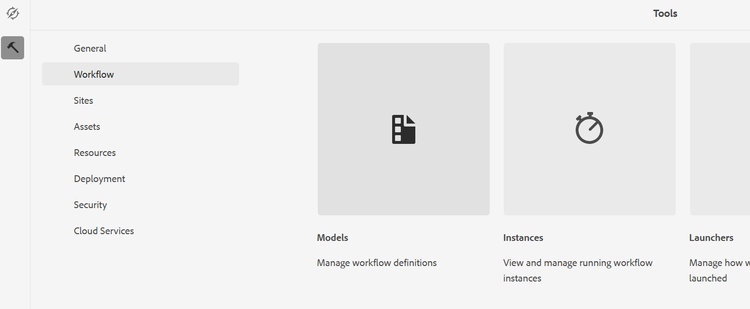
Przejdź do Narzędzia —> Workflow —> Models
-
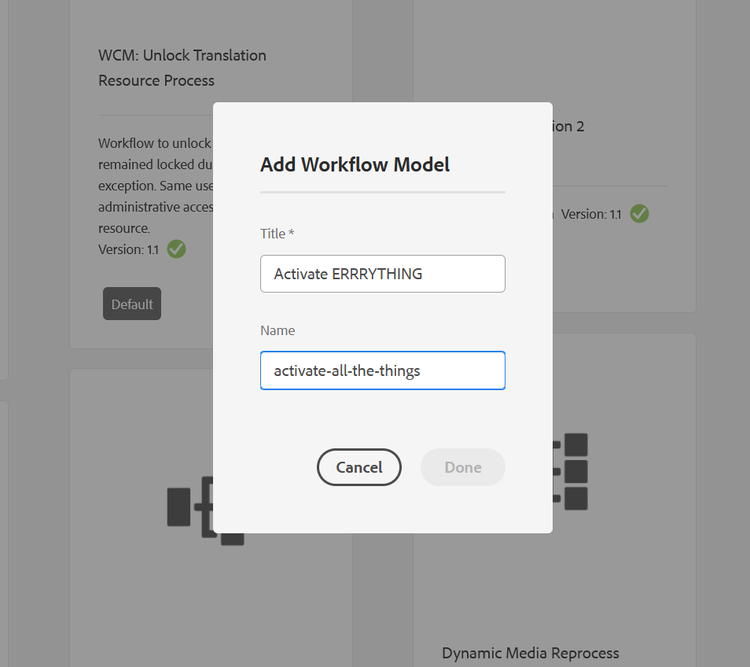
Kliknij „UTWÓRZ”, a następnie „Utwórz model” w prawym górnym rogu.
-
Nadaj mu nazwę
-
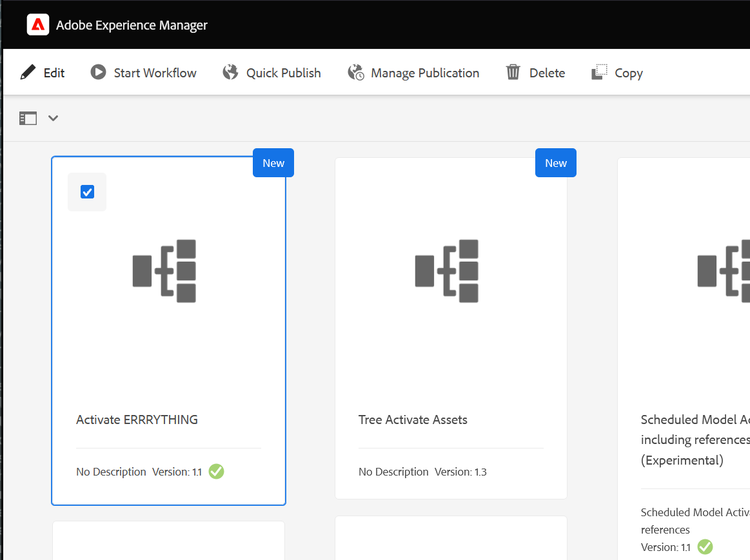
Kliknij model przepływu pracy i naciśnij „EDIT” (EDIT).
-
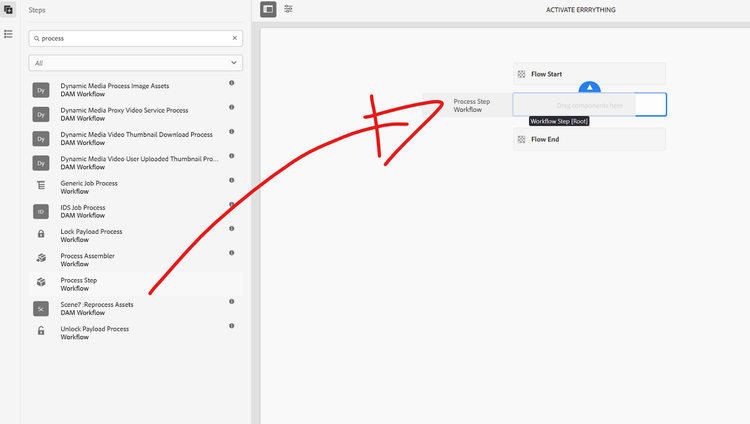
Wyszukaj „Krok procesu” i przeciągnij go jako krok do swojego przepływu pracy.
-
Kliknij na krok procesu i na ikonę klucza, żeby go ustawić. Kliknij zakładkę „PROCES” w oknie dialogowym, które się pojawi.
-
Wybierz proces „Opublikuj drzewo treści” i zaznacz pole wyboru „Handler Advance” (Zaawansowane opcje obsługi).
-
Dodaj „enableVersion=true,agentId=publish,includeChildren=true” w argumentach. Domyślnie przepływ pracy „Opublikuj drzewo treści” NIE obejmuje elementów podrzędnych. Dodanie tego argumentu powoduje, że przepływ pracy iteruje drzewo i publikuje wszystkie węzły potomne.
Dodatkowo, jeśli chcesz, aby ten przepływ pracy dotyczył tylko wersji podglądu, a nie poziomu publikacji, możesz zamiast tego podać argument „agentId=preview”. (Podziękowania dla Erica Van Geema za zwrócenie uwagi na tę kwestię!) -
Naciśnij przycisk „SYNC” w prawym górnym rogu.
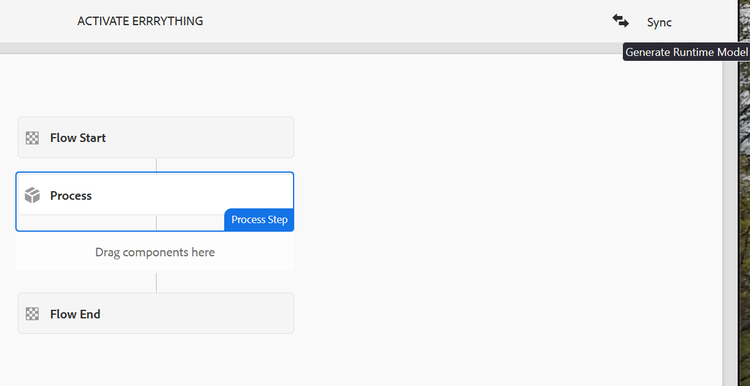
-
Wybierz nowy przepływ pracy z listy Modele przepływu pracy i kliknij „ROZPOCZNIJ PRZEPŁYW PRACY”. W oknie dialogowym, które się pojawi, w polu „Payload” możesz wpisać lub przejść do drzewa, które chcesz aktywować. Na przykład wpisanie „/content/dam/arborydigital/images” spowoduje aktywację WSZYSTKICH węzłów w tym katalogu. Naciśnij „RUN”.
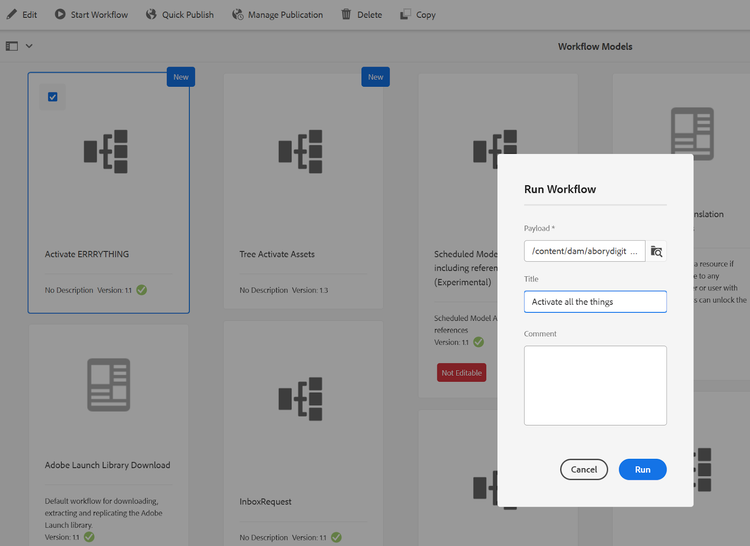
-
Następnie rozpocznie się proces, który potrwa od kilku minut do kilku godzin, w zależności od liczby zasobów, które zostały wskazane do aktywacji.
-
Monitorowanie: można następnie monitorować status zdarzenia replikacji, sprawdzając dziennik `aemerror` w programie Splunk lub śledząc dzienniki błędów AEM za pomocą Adobe IO z wiersza poleceń.
Zobaczysz takie zdarzenia, które oznaczają, że pakiety aktywacji drzewa są w trakcie publikacji:
20.08.2024 13:53:24.538 [cm-p107857-e1299068-aem-author-6d6b4bddf6-bnhwx] *INFO* [EventAdminAsyncThread #7] org.apache.sling.distribution.journal.impl.publisher.DistributionPublisher [publish] Pomyślnie zastosowano pakiet o identyfikatorze dstrpck-1724161011143-d6d35a6a-d557-4f99-9906-e8eb55e7772c, typ ADD, ścieżki [/content/dam/arborydigital/images/smoothing-spline-jmp.jpg, /content/dam/arborydigital/images/screenshots/gallery/blorp.jpg…
Ograniczenia: Nie napotkałem jeszcze żadnych ograniczeń dotyczących „jak duże jest za duże” dla aktywacji aktywów. Podczas pisania tego wpisu na blogu uruchomiłem proces replikacji drzewa w usłudze AEM Cloud Service dla drzewa treści zawierającego około 100 GB zasobów. Proces ten zakończył się przed ukończeniem wpisu.
Mam nadzieję, że to zadziała!
O autorze

Tad Reeves
Główny architekt w Arbory Digital
Tad pracuje z produktami Adobe od 2010 roku i ma bogate doświadczenie w zakresie infrastruktury stron internetowych. Począwszy od 1996 roku, nosił prawie każdy kapelusz w dostarczaniu stron internetowych, od architektury rozwiązań po zarządzanie produktem, i ma ponad dwie dekady doświadczenia. Uwielbia to, że Arbory daje mu możliwość dostarczania uczciwych i skutecznych rozwiązań, nawet jeśli oznacza to kwestionowanie dominujących perspektyw sprzedaży. Kiedy Tad nie pracuje, lubi jeździć na rowerze górskim i odkrywać przyrodę ze swoją żoną & 3 dzieci.
Podoba ci się to, co usłyszałeś? Masz pytania dotyczące tego, co jest dla Ciebie odpowiednie? Chętnie porozmawiamy! Skontaktuj się z nami